
若需探究PS软件的运用,可尝试制作篮球宣传画,借此发掘其独特功能,该软件操作流程将在此刻进行详尽阐述。
新建画布与添加素材
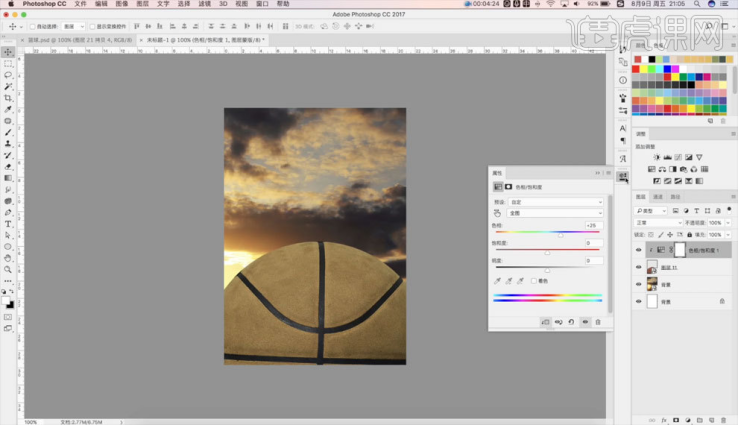

启动PS程序,建立A4规格的绘图区域,导入背景图层和篮球图像,运用快捷键Ctrl+T实施非规则变形,设定图形的尺寸与坐标。然后借助Ctrl+U功能优化篮球的色彩参数,接着执行Ctrl+Alt+G指令制作剪贴蒙版,使整体构图初步完成。
颜色细节与曲线调整
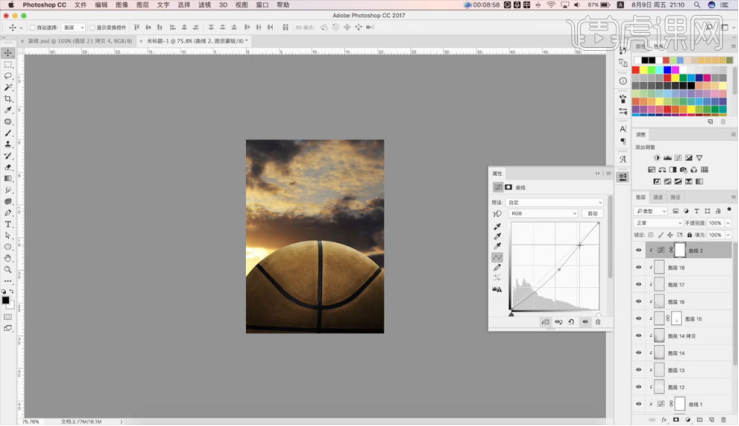
按下【Shift+Ctrl+Alt+N】键来建立新的一层,接着制作剪贴蒙版。借助画笔和吸管这两个工具,对图像的色彩细节进行精确的修正,把该层的模式改成叠加。然后运用【Ctrl+M】键来修改篮球的曲线,使其在整体画面中更加醒目。
手部素材处理
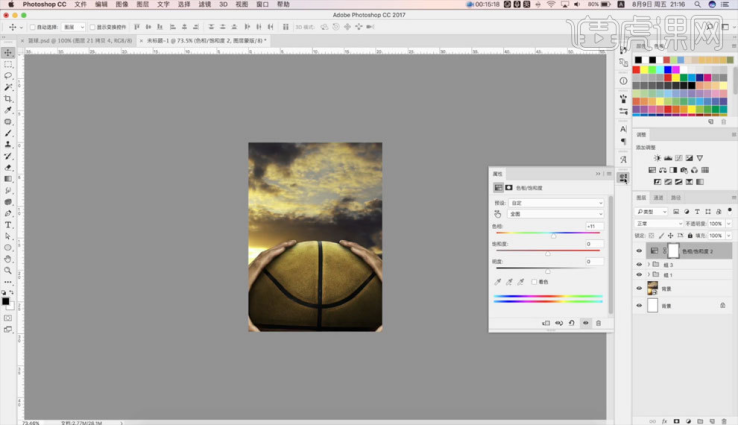
插入手指图像,然后使用【Ctrl+J】复制手指图层,接着【Ctrl+T】进行自由调整,改变其尺寸和方位。随后,借助画笔和取样工具,修正手指色彩细节,并建立剪贴蒙版。最终,对整个作品的色调与饱和度实施适度修正。
城市与风暴素材添加
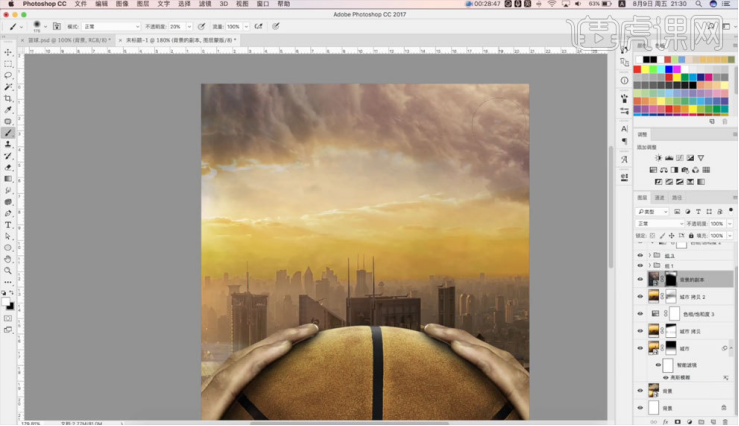
插入城市图像和风暴元素,借助【Ctrl+T】进行尺寸与布局的调整。将城市图层的透明度值设定为70%,创建蒙版效果,运用画笔和吸管功能对画面色彩层次进行细致修正,确保城市与风暴景象能够和谐地融入背景环境。
纯色图层与柔光效果
新增一个单一色调的覆盖层,设定色彩填充,将其透明度调至半数,采用叠光混合方式,此操作可令影像色调更为均匀柔和,有助于形成特定的视觉感受。
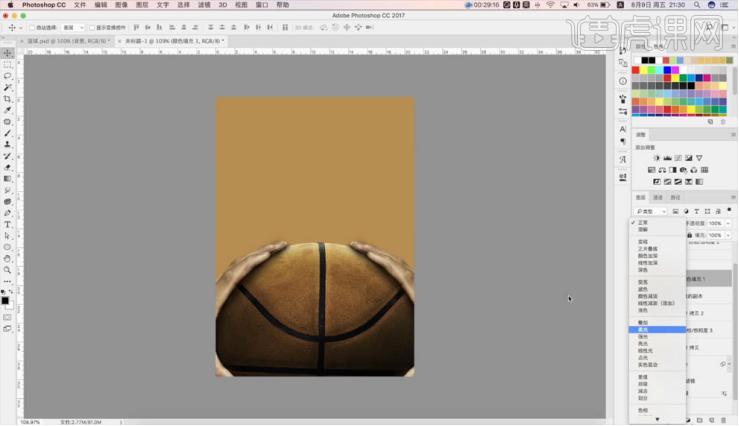
云朵、鸟群与人物素材
增加云彩、飞鸟及人物图像元素,更改色彩填充,运用【Ctrl+T】进行无约束缩放与位移操作。借助画笔与吸管工具修饰细节,构建剪贴蒙版关系。克隆人物图层,修正其位置并施加运动模糊效果,增强主体在构图中的活力表现。
动感模糊人物调整
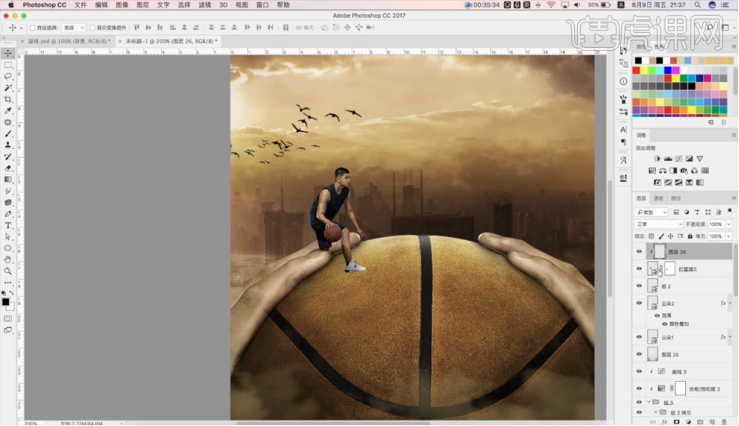
对应用了动态模糊效果的人像图层,运用【Ctrl+U】功能修正色调与饱和度,以便人像色彩与背景环境达成协调统一。
火星与风雪效果添加

增加火星与风雪的视觉元素,通过【Ctrl+T】进行尺寸和布局的修正,运用画笔和吸管实施色彩层面的修饰,确保所述两种效果能够和谐地融入宣传品。
文案添加与细节完善
插入宣传信息,复制该图层,选用效果菜单里的特殊滤镜-强烈对比度处理,调整图层状态为叠加效果,参数值调为百分之四十,增强图像纹理,达成海报设计目标。

此次PS处理运用了合成技术,把若干图像整合为一张视觉冲击力强的宣传画。观察完这个操作流程,各位是否也打算自己动手用PS设计海报?欢迎在留言区表达你的看法,同时请关注本文并转发。
原创文章,作者:北单实体店微信:200833335,如若转载,请注明出处:https://www.beidanyezhu.com/a/100967.html

 微信扫一扫
微信扫一扫